U-NEXTの解約評価
| 項目 | 内容 |
| 難易度 | ★★☆☆☆(普通) |
| 所要時間 | 約5分 |
| 解約方法 | Web完結 |
| 視聴期限 | 解約から24時間以内に視聴不可 |
| 公式FAQページ | https://help.unext.jp/guide/detail/how-to-cancel-the-contract |
- アプリを削除しただけでは解約できない。
- サービスの解約と退会は別。購入した作品は解約後もアカウントを削除するまで視聴できる。
- 残ったポイントはサービス解約後も使用可能。
- キャリアのパッケージプランなど契約プランが複数あるので、プランごとに解約方法が異なる。
解約手順の解説
U-NEXTと直接契約している場合
U-NEXTのログインページはこちら:
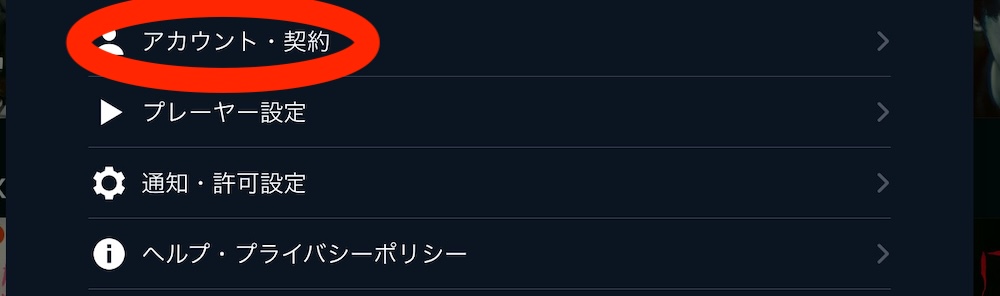
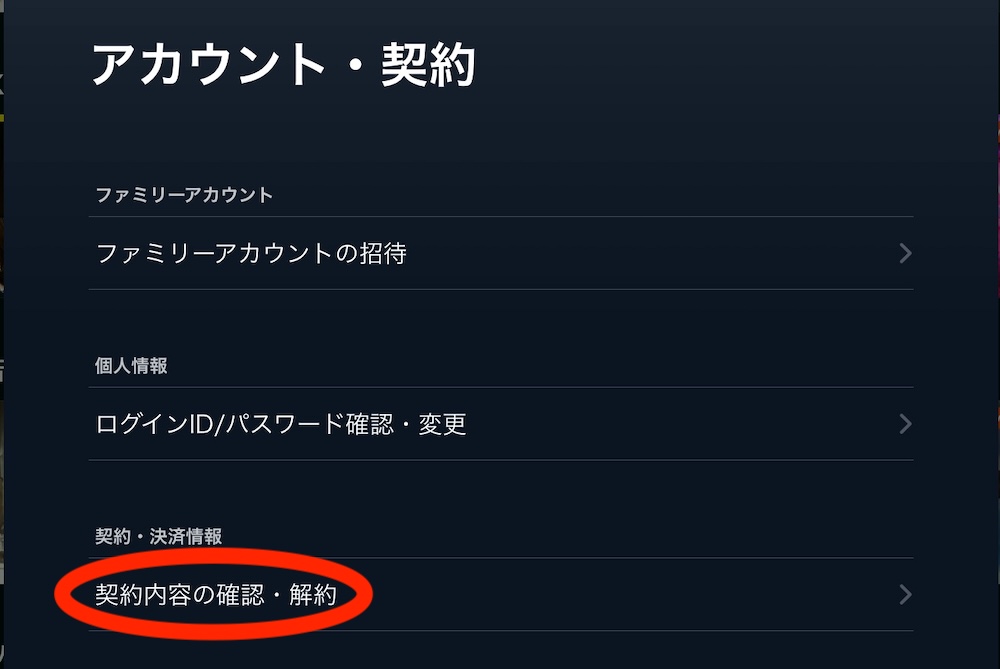
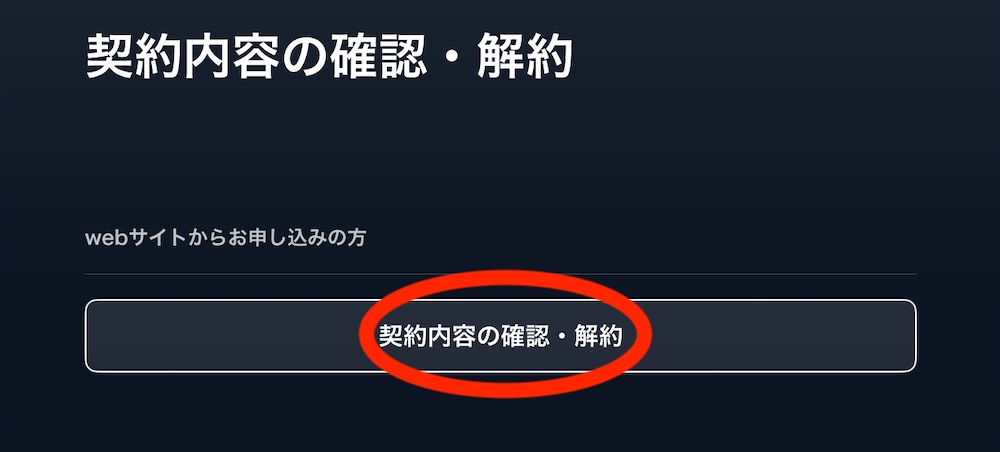
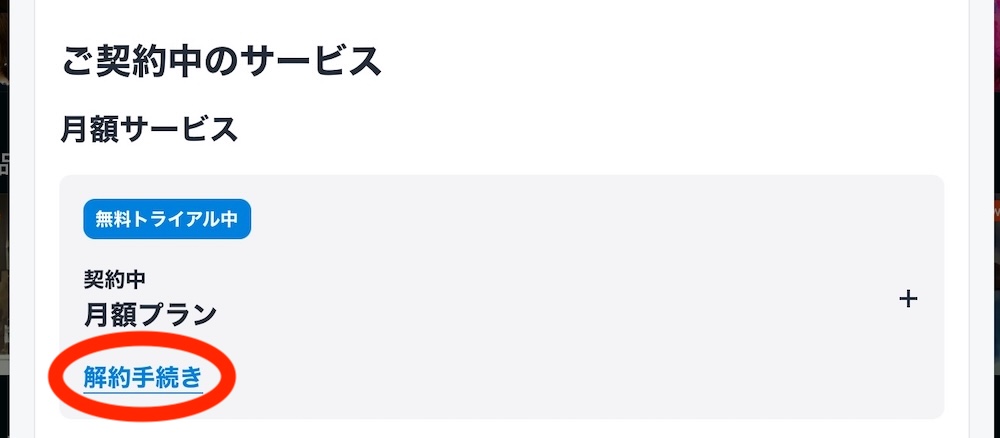
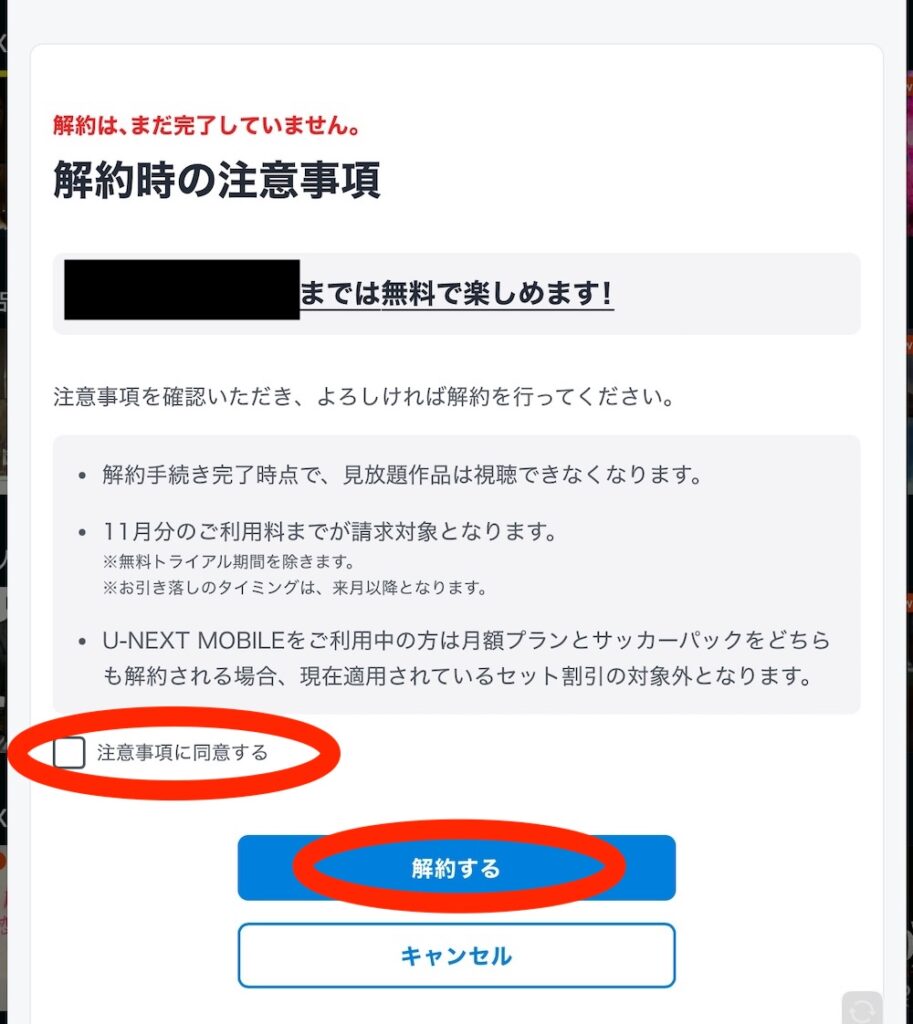
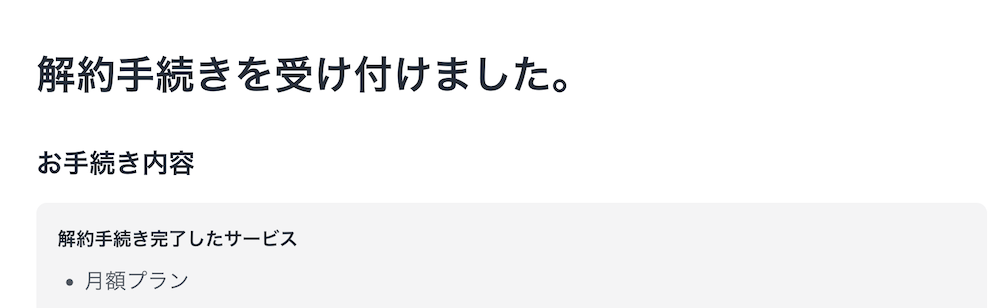
手続きが完了すると、登録のメールアドレスにメールが届く。
U-NEXT for 〇〇など、他社経由で契約している場合
U-NEXTからは解約できないので、契約している企業から解約する必要がある。
参考リンク:解約する方法(Amazonアカウント、Apple Account、Google Play決済以外で会員登録した方)(U-NEXT公式サイト)
Amazonデバイスから契約した場合
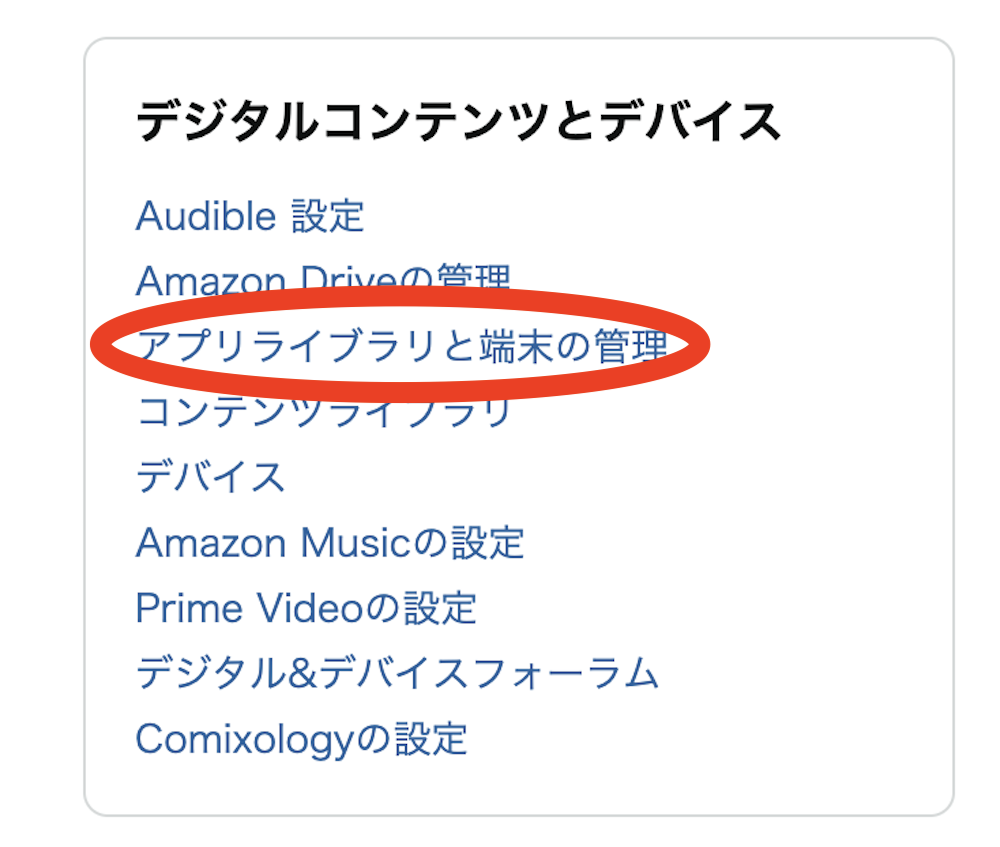
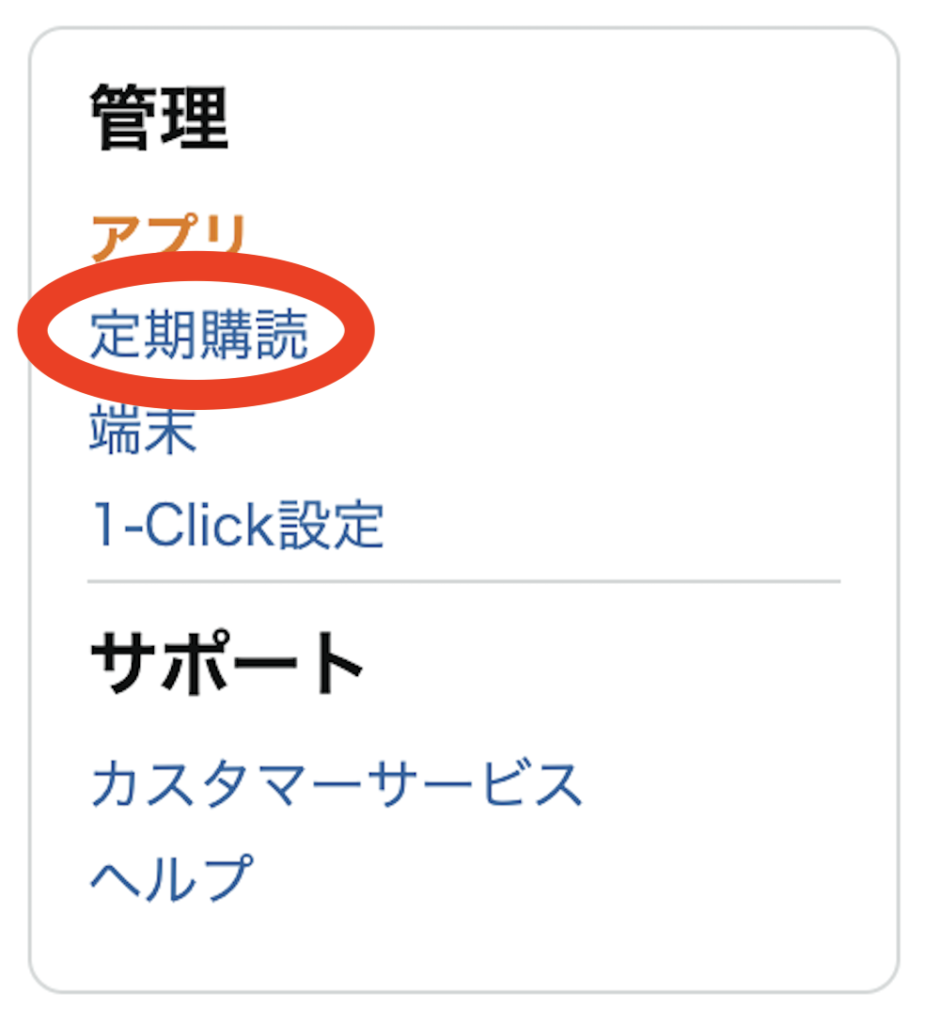
Amazon Fire TVなどAmazonのサービスから契約した場合、Amazonアカウントから解約する。
Appleアカウント経由で料金を支払いしている場合
Apple アカウントのサブスクリプション契約をしている場合は、App Storeからキャンセルする。
Appleアカウントのサブスクリプション管理ページはこちら:https://apps.apple.com/account/subscriptions
上記ボタンで開かない場合は、App Storeアプリを開いて右上のアイコンをタップ。アカウント画面から「サブスクリプション」を選ぶ。
サブスクリプションをキャンセルする
有効なサブスクリプションの中から、U-NEXTを選んでタップ。下部にある「サブスクリプションをキャンセル」を選択する。
Google Play決済で料金を支払いしている場合
Googleの定期購入契約をしている場合は、Google Playアプリからキャンセルする。
Google Playの定期購入管理ページはこちら:https://play.google.com/store/account/subscriptions
上記ボタンで開かない場合は、Google Playアプリを開いて右上のアイコンをタップ。アカウント画面から「お支払いと定期購入」を選択、さらに「定期購入」を選択する。
定期購入をキャンセルする
定期購入の中から、U-NEXTを選んで選択。下の方にある「定期購入を解約」を選択して手続きを進める。
【注意】以下のケースは解約できていません
- アプリをアンインストールしただけ
- ログアウトしただけ
- 完了メールが届いていない
確実に解約して、無駄な固定費を削減しましょう。忘れないうちに、今すぐ手続きを済ませてしまいましょう。