Google Oneの解約評価
| 項目 | 内容 |
| 難易度 | ★☆☆☆☆(簡単) |
| 所要時間 | 約1分 |
| 解約方法 | Web完結 |
| 視聴期限 | 期間満了まで使用可 |
| 公式FAQページ | https://support.google.com/googleone/answer/9056360?hl=ja&co=GENIE.Platform%3DDesktop&sjid=14671057015671027776-NC |
- アプリを削除しただけでは解約できない。
- ブラウザ等から非常に簡単に解約が可能。
解約手順の解説
Google Play決済で料金の支払いをしている場合
Googleの定期購入契約をしている場合は、「お支払いと定期購入」からキャンセルする。
STEP
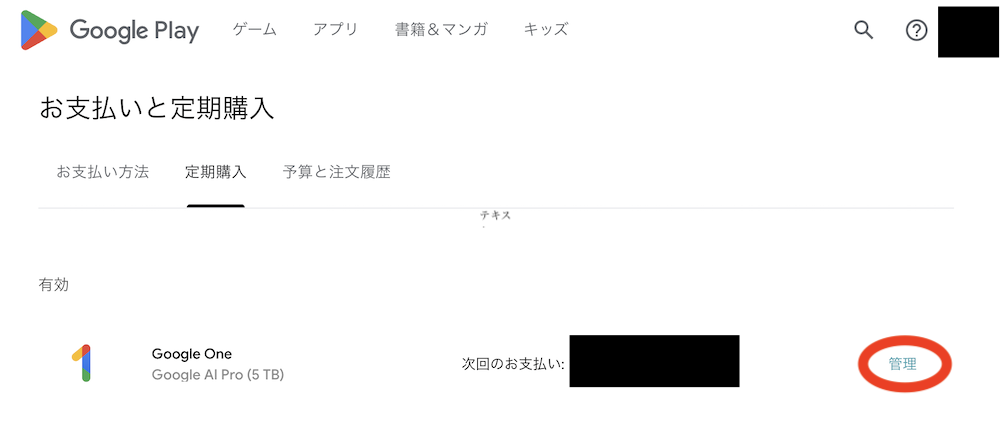
Google Playアプリかブラウザで定期購入の管理画面を開く
Google Playの定期購入管理ページはこちら:https://play.google.com/store/account/subscriptions
上記ボタンで開かない場合は、Google Playアプリを開いて右上のアイコンを選択。アカウント画面から「お支払いと定期購入」をタップ、さらに「定期購入」を選択する。
STEP
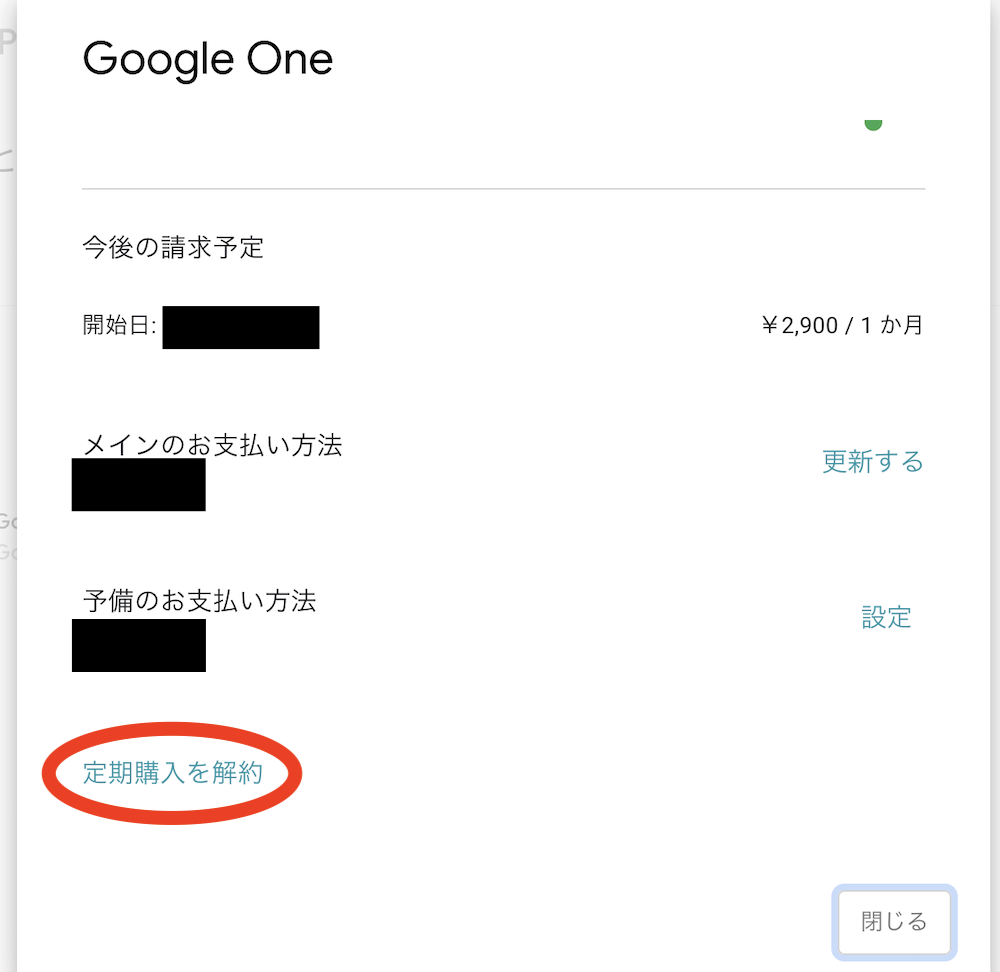
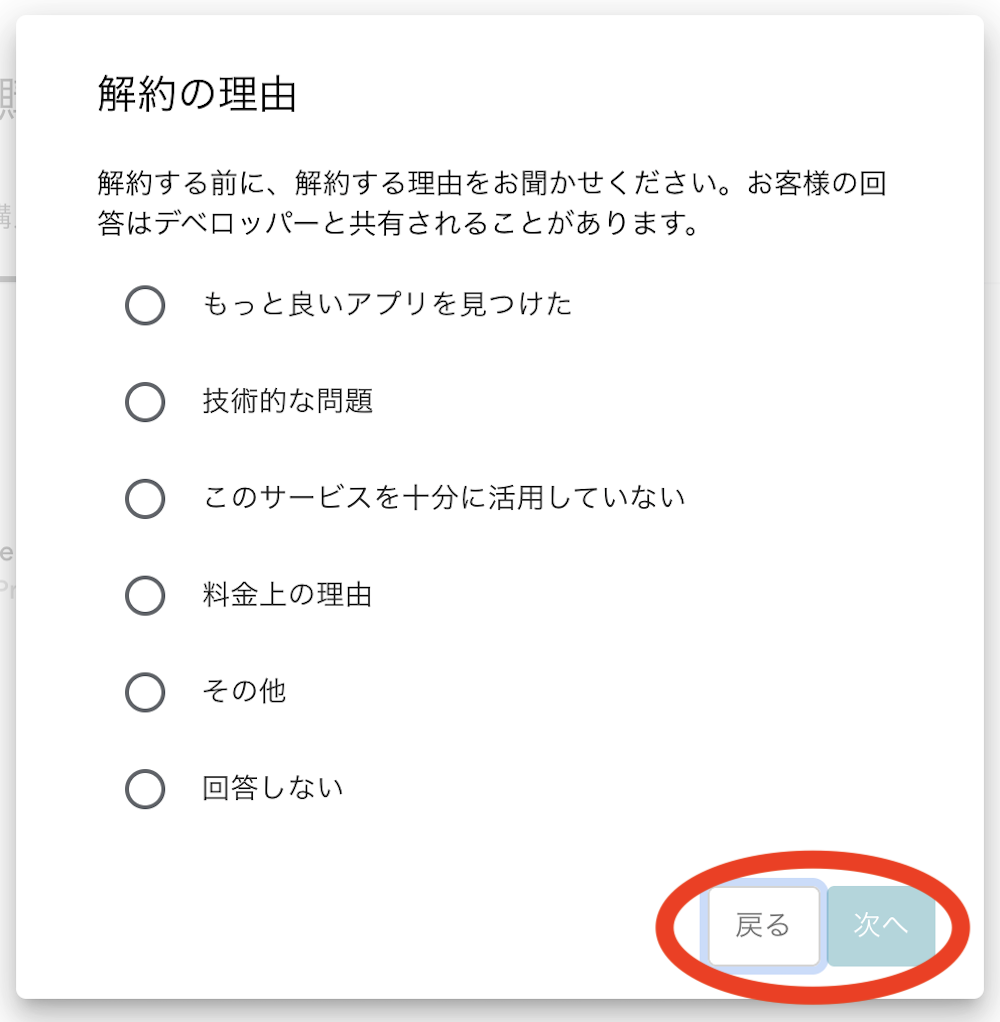
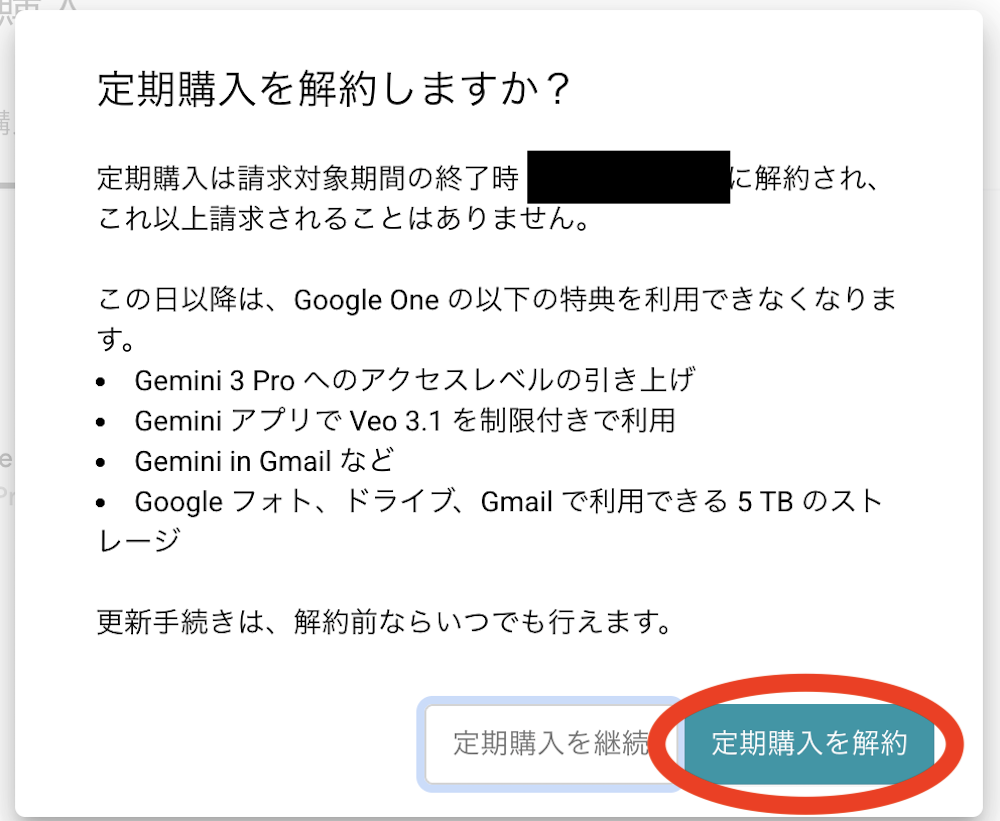
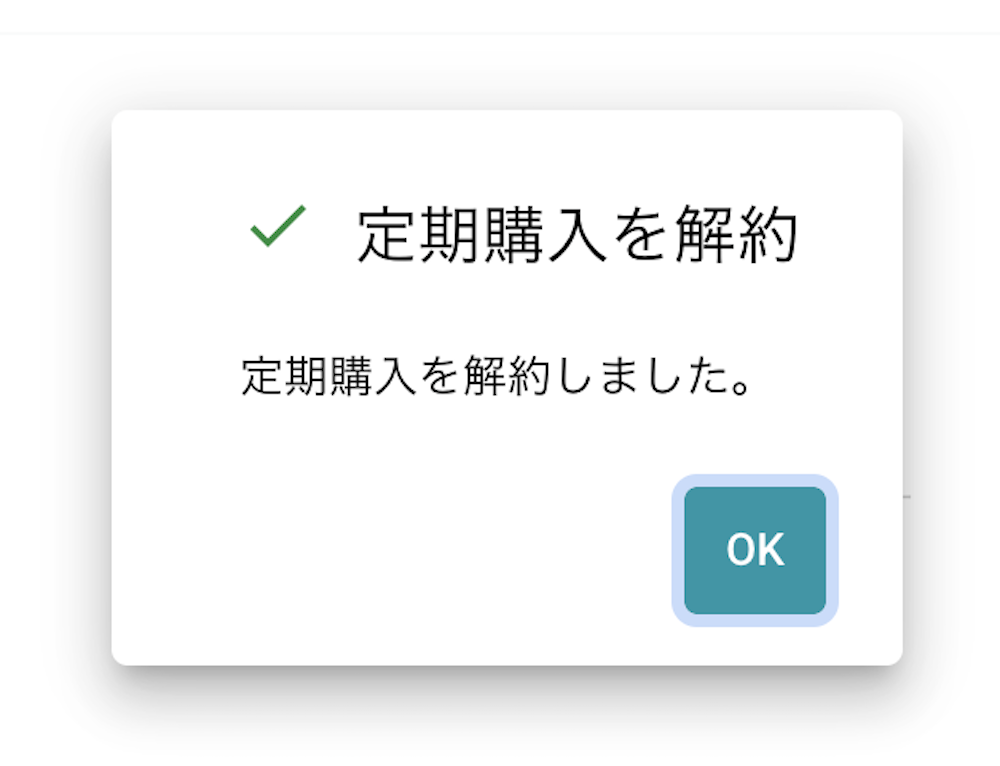
定期購入をキャンセルする
定期購入の中から、キャンセルしたいサービスを選んで選択。下の方にある「定期購入を解約」をタップして手続きを進める。
Appleアカウント経由で料金の支払いをしている場合
Apple アカウントのサブスクリプション契約をしている場合は、App Storeからキャンセルする。
STEP
App Storeアプリのサブスクリプション管理画面を開く
Appleアカウントのサブスクリプション管理ページはこちら:https://apps.apple.com/account/subscriptions
上記ボタンで開かない場合は、App Storeアプリを開いて右上のアイコンをタップ。アカウント画面から「サブスクリプション」を選ぶ。
STEP
サブスクリプションをキャンセルする
有効なサブスクリプションの中から、サービスを選んでタップ。下部にある「サブスクリプションをキャンセル」を選択する。
【注意】以下のケースは解約できていません
- アプリをアンインストールしただけ
- ログアウトしただけ
- 完了メールが届いていない
確実に解約して、無駄な固定費を削減しましょう。忘れないうちに、今すぐ手続きを済ませてしまいましょう。