Netflixの解約評価
| 項目 | 内容 |
| 難易度 | ★☆☆☆☆(簡単) |
| 所要時間 | 約3分 |
| 解約方法 | Web完結 |
| 視聴期限 | 期間満了まで視聴可 |
| 公式FAQページ | https://help.netflix.com/ja/node/407 |
- アプリを削除しただけでは解約できない。
- 直接Netflixと契約している場合は、ブラウザから非常に簡単に解約が可能。
- au/SoftBank/ドコモのパック契約など、パートナー企業経由で契約している場合、その企業のアカウントからキャンセルする。
- 料金の支払いがApple経由の場合、App Storeアプリからサブスクリプションを停止する。
Netflixの解約ページ(直接契約の場合)
パック契約やApple経由で料金を支払っている場合は、下記ページから解約できない。
解約手順の解説
直接契約の場合
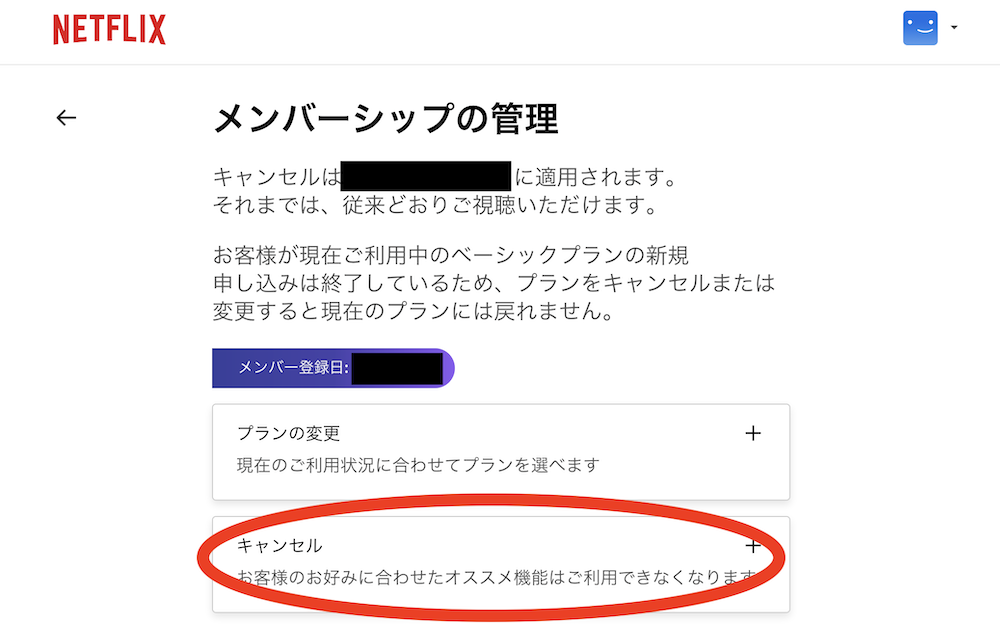
STEP
「メンバーシップの管理」から「キャンセル」を選択する
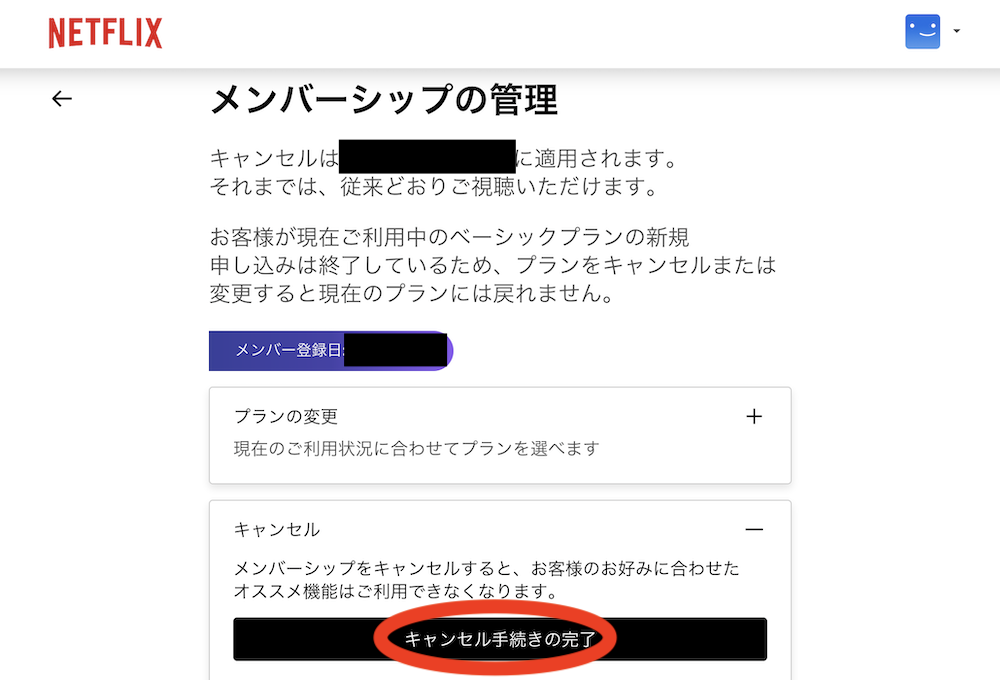
STEP
「キャンセル手続きの完了」を選択する
パートナー企業経由の場合
アカウントページに上記のようなキャンセルの選択肢が表示されていない場合、支払い先のパートナー企業経由でアカウントをキャンセルする必要がある。下記アカウントページのメンバーシップセクションから、キャンセル手順を案内するリンクが表示される。
Netflixのアカウントページはこちら:https://www.netflix.com/account
Appleでサブスクリプション登録している場合
STEP
App Storeアプリのサブスクリプション管理画面を開く
Appleアカウントのサブスクリプション管理ページはこちら:https://apps.apple.com/account/subscriptions
上記ボタンで開かない場合は、App Storeアプリを開いて右上のアイコンを選択。アカウント画面から「サブスクリプション」を選択する。
STEP
サブスクリプションをキャンセルする
有効なサブスクリプションの中から、Netflixを選んでタップ。下部にある「サブスクリプションをキャンセル」をタップする。
Prime Videoのサブスクリプション契約の場合
STEP
サブスクリプション一覧からNetflixを探し、「登録解除」を選択する
【注意】以下のケースは解約できていません
- アプリをアンインストールしただけ
- ログアウトしただけ
- 完了メールが届いていない
確実に解約して、無駄な固定費を削減しましょう。忘れないうちに、今すぐ手続きを済ませてしまいましょう。